Réponse rapide (60 secondes)
Le formatage d'une carte SD est essentiel pour garantir des performances optimales, prévenir les erreurs et prolonger la durée de vie de votre carte. Que vous utilisiez Windows, Mac ou Android, le processus est simple si vous connaissez les bonnes étapes.
Dans ce guide, vous apprendrez :
- Pourquoi il est important de formater une carte SD
- Comment formater en toute sécurité n'importe quelle carte SD sur Windows, Mac et Android
- Choisir le meilleur système de fichiers (FAT32 ou exFAT)
- Corriger les problèmes de formatage courants.
Accéder à : Pourquoi formater | FAT32 vs exFAT | Windows | Mac | Android | Erreurs et corrections | Bonnes pratiques | Réflexions finales | FAQ
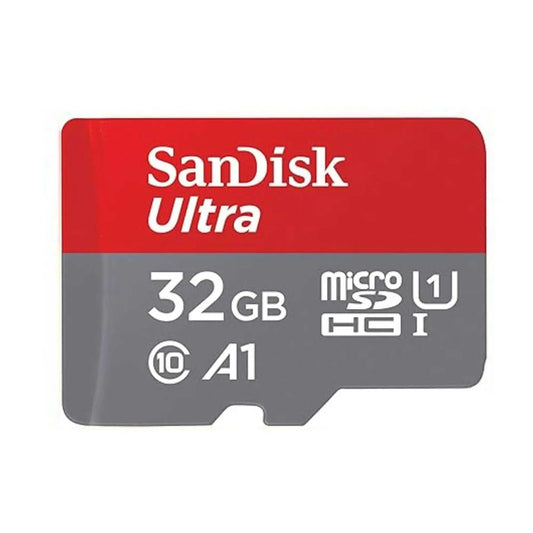
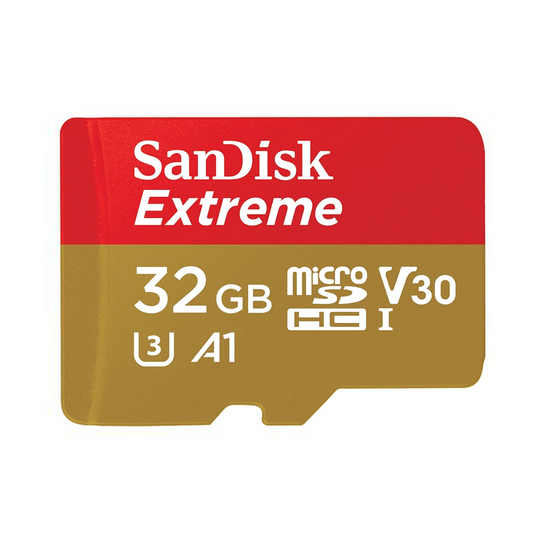
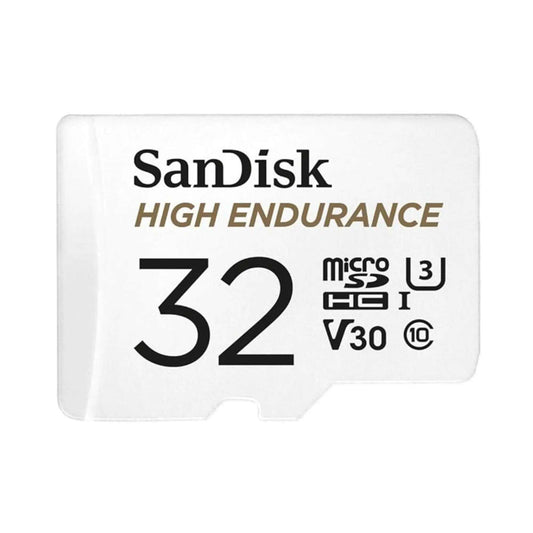
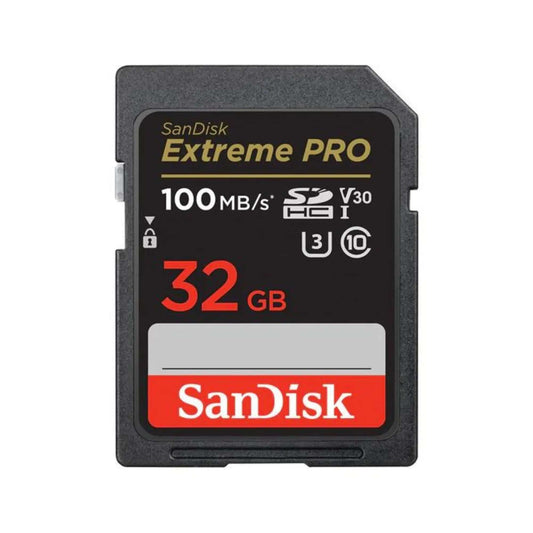
Vous ne savez pas quelle carte mémoire il vous faut ? Utilisez notre outil de recherche de carte mémoire ou parcourez nos cartes SD / cartes microSD.
Suivez nos instructions étape par étape pour éviter la perte de données et maintenir vos cartes mémoire fiables.
Avant de formater (liste de contrôle rapide) :
- Sauvegardez vos fichiers d'abord — le formatage efface tout.
- Si vous utilisez une carte SD de taille standard, vérifiez le verrouillage sur le côté.
- Si votre ordinateur portable n'a pas de lecteur, utilisez un lecteur de carte USB (recommandé).
- Pour les appareils photo/caméras de tableau de bord, il est souvent préférable de formater à l'intérieur de l'appareil après avoir transféré les fichiers.
Pourquoi formater une carte SD ?
Le formatage d'une carte SD est une étape d'entretien importante pour toute personne utilisant des appareils photo, des téléphones ou d'autres appareils.
Voici pourquoi vous devriez formater régulièrement votre carte SD :
- Supprimer les données indésirables : Effacez complètement tous les fichiers pour libérer de l'espace de stockage et recommencer à zéro.
- Corriger la corruption et les erreurs : Résolvez les problèmes courants des cartes SD comme les erreurs de système de fichiers, les secteurs défectueux ou les données corrompues.
- Assurer la compatibilité des appareils : Rendez votre carte SD lisible par différents appareils, tels que des appareils photo, des smartphones ou des ordinateurs, en utilisant le bon système de fichiers (FAT32, exFAT).
- Améliorer les performances : Une carte SD propre et formatée fonctionne plus rapidement et plus fiablement pour enregistrer des photos, des vidéos ou des fichiers.
- Prévenir les problèmes futurs : Un formatage régulier réduit le risque d'erreurs telles que « carte SD non détectée », « protégée en écriture » ou similaires.
Conseil : Toujours sauvegarder les données importantes avant de formater. Le formatage effacera tout sur la carte SD.
Meilleurs formats de système de fichiers pour les cartes SD
Choisir le bon format de système de fichiers est essentiel pour la compatibilité et les performances des cartes SD. Les deux options les plus courantes sont FAT32 et exFAT, chacune ayant ses propres avantages :
| Système de fichiers |
Idéal pour |
Taille de fichier maximale |
Taille de carte maximale |
Compatibilité de l'appareil |
| FAT32 |
Cartes SD ≤ 32 Go |
4 Go |
32 Go |
Presque tous les appareils photo, PC, consoles de jeux |
| exFAT |
Cartes SD > 32 Go (ex. 64 Go et plus) |
16 EB (exaoctets) |
2 To+ |
Appareils photo modernes, téléphones, Windows, macOS (10.6+) |
| NTFS |
Certains stockages Windows |
Très grande |
Très grande |
Windows uniquement ; pas pour appareils photo, téléphones |
Si votre carte SD continue de se corrompre ou ne se formate pas après des réparations, elle est peut-être défaillante. Envisagez de la remplacer par une carte fiable :
- FAT32 est le choix le plus sûr pour les anciens appareils et les cartes SD jusqu'à 32 Go, mais il ne peut pas stocker des fichiers individuels de plus de 4 Go.
- exFAT est recommandé pour les cartes SD de 64 Go ou plus, et est largement pris en charge par les appareils photo, smartphones et ordinateurs plus récents.
- NTFS est principalement destiné aux disques durs Windows – non recommandé pour les cartes SD dans les appareils photo ou les téléphones.
Conseil : Si vous n'êtes pas sûr, exFAT est généralement le meilleur système de fichiers pour les cartes SD de 64 Go et plus. Pour les cartes plus petites ou les appareils plus anciens, choisissez FAT32.
Vous voulez en savoir plus sur les types et symboles de cartes SD ? Lisez notre guide : Que signifient réellement les symboles des cartes SD ?
Comment formater une carte SD sur Windows
Le formatage d'une carte SD sur un PC Windows est rapide et simple. Suivez ces étapes pour effacer et reformater en toute sécurité votre carte SD pour les appareils photo, les smartphones ou d'autres appareils.
Instructions étape par étape :
- Étape 1 : Insérez la carte SD dans le lecteur de cartes de votre ordinateur.
(Utilisez un lecteur USB si votre PC n'a pas de fente intégrée — SanDisk MobileMate USB 3.0.)
- Étape 2 : Ouvrez « Explorateur de fichiers ».
- Étape 3 : Cliquez droit sur le lecteur de carte SD (généralement intitulé « Disque amovible »).
- Étape 4 : Sélectionnez « Formater... » dans le menu déroulant.
- Étape 5 : Dans la fenêtre de formatage, choisissez le système de fichiers souhaité :
- FAT32 : Idéal pour les cartes SD de 32 Go ou moins, ou les appareils plus anciens.
- exFAT : Idéal pour les cartes SD de 64 Go ou plus, ou pour la plupart des appareils modernes.
- Étape 6 : Décochez « Formatage rapide » pour un formatage complet et plus approfondi (recommandé si votre carte SD présentait des erreurs). Pour un formatage rapide, laissez la case cochée.
- Étape 7 : Saisissez une étiquette de volume (facultatif — il s'agit juste d'un nom pour votre carte SD).
- Étape 8 : Cliquez sur « Démarrer » pour commencer le formatage.
- Étape 9 : Confirmez tout avertissement concernant la perte de données et laissez le processus se terminer.
- Étape 10 : Éjectez en toute sécurité votre carte SD une fois le formatage terminé.
Conseil : Si vous rencontrez une erreur ou si la carte ne se formate pas, essayez d'utiliser l'outil gratuit « SD Memory Card Formatter » de la SD Association pour les cartes récalcitrantes : sdcard.org
Comment formater une carte SD sur Mac
Le formatage de votre carte SD sur un Mac est simple grâce à l'application Utilitaire de disque intégrée. Voici comment le faire en toute sécurité :
Instructions étape par étape :
- Étape 1 : Insérez la carte SD dans l'emplacement de carte SD de votre Mac ou connectez-la via un lecteur de carte USB.
- Étape 2 : Ouvrez « Utilitaire de disque ». (Trouvez-le via la recherche Spotlight ou dans Applications > Utilitaires.)
- Étape 3 : Dans le panneau de gauche, sélectionnez votre carte SD (recherchez la carte sous « Externe »).
- Étape 4 : Cliquez sur « Effacer » en haut de la fenêtre.
- Étape 5 : Choisissez le format :
- exFAT : Idéal pour les cartes SD de 64 Go ou plus, ou pour le partage entre Mac et Windows.
- MS-DOS (FAT32) : Pour les cartes SD de 32 Go ou moins, ou les appareils plus anciens.
- Étape 6 : Nommez votre carte SD (Libellé du volume — facultatif).
- Étape 7 : Cliquez sur « Effacer » pour commencer le formatage. Confirmez tout avertissement concernant l'effacement de toutes les données.
- Étape 8 : Une fois terminé, cliquez sur « Terminé » et éjectez la carte SD en toute sécurité.
Conseil : Si la carte SD est protégée en écriture ou ne se formate pas, essayez de basculer l'interrupteur physique sur le côté de la carte ou utilisez la fonction « Premiers secours » de l'Utilitaire de disque pour réparer les erreurs.
Comment formater une carte SD sur Android
Le formatage d'une carte SD sur un appareil Android est rapide et permet de résoudre les erreurs ou de préparer la carte pour une nouvelle utilisation. Suivez ces étapes :
Instructions étape par étape :
Étape 1 : Insérez la carte SD dans votre téléphone ou tablette Android.
Étape 2 : Ouvrez l'application « Paramètres ».
Étape 3 : Appuyez sur « Stockage » (ou recherchez « carte SD » dans les Paramètres).
Étape 4 : Sélectionnez votre carte SD sous Stockage portable.
Étape 5 : Appuyez sur « Formater » (ou « Formater comme stockage portable »).
Étape 6 : Confirmez en appuyant sur « Effacer et Formater » (cela supprimera toutes les données).
Étape 7 : Attendez que le processus se termine. Vous verrez un message lorsque le formatage est terminé.
Étape 8 : Retirez en toute sécurité ou commencez à utiliser votre carte SD selon vos besoins.
Remarque : Certains appareils Android peuvent offrir l'option de formater la carte SD comme stockage interne (stockage adaptable). N'utilisez cette option que si vous souhaitez que la carte SD agisse comme stockage permanent pour les applications et les données sur cet appareil. La carte ne sera pas lisible sur d'autres appareils tant qu'elle n'aura pas été reformatée.
Conseil : Si vous voyez des erreurs comme « carte SD non détectée » ou « corrompue », essayez de redémarrer votre appareil ou de formater la carte sur un ordinateur en premier.
Erreurs courantes de formatage de carte SD et solutions
Parfois, formater une carte SD n'est pas aussi simple que ça devrait l'être. Voici quelques-unes des erreurs de formatage de carte SD les plus courantes et comment les corriger :
| Erreur |
Solution |
| Carte SD protégée en écriture |
Faites glisser l'interrupteur physique sur la carte pour la « déverrouiller ». Si elle est toujours protégée, utilisez « diskpart » de Windows pour supprimer la protection en écriture. |
| Carte SD non reconnue |
Essayez un autre lecteur de carte ou port USB. Mettez à jour les pilotes de votre ordinateur. Vérifiez si la carte fonctionne sur un autre appareil. |
| Impossible de formater la carte SD |
Exécutez l'invite de commandes en tant qu'administrateur et utilisez « diskpart clean ». Essayez l'outil officiel SD Memory Card Formatter. |
| Carte SD corrompue/erreur |
Utilisez les outils de réparation intégrés : « chkdsk » sur Windows ou « Premiers secours » dans Utilitaire de disque sur Mac. Formatez la carte après la réparation. |
Conseils de dépannage rapide : Sauvegardez toujours les données importantes avant d'essayer toute correction. Si votre carte SD ne se formate toujours pas, elle est peut-être endommagée et doit être remplacée.
Besoin de conseils pour tirer le meilleur parti de la vitesse et de la durée de vie de votre carte mémoire ? Consultez notre article : Comment accélérer une carte SD – Meilleures pratiques
Si votre carte SD ne se formate toujours pas, elle est peut-être défaillante (voici ce qu'il faut faire)
Le formatage résout généralement les problèmes de système de fichiers, mais si votre carte SD ne se formate pas, se déconnecte en plein formatage ou affiche des erreurs répétées de « corrompu/protégé en écriture », la carte est peut-être usée ou endommagée. Dans ce cas, la remplacer est souvent la solution la plus rapide.
- Vous ne savez pas quoi acheter ? Utilisez notre outil de recherche de carte mémoire pour trouver la meilleure option en moins de 60 secondes.
- Besoin d'une carte SD fiable pour appareils photo ? Parcourez les cartes SD (idéales pour les reflex numériques, hybrides, et compacts).
- Besoin d'une microSD pour téléphones, drones, caméras d'action, Switch ? Parcourez les cartes microSD.
- Besoin d'un adaptateur ? Si votre appareil a besoin d'une taille SD, procurez-vous un adaptateur SanDisk microSD vers SD.
- Besoin d'un lecteur de carte ? Consultez les lecteurs de cartes et accessoires pour des transferts plus rapides et plus fiables.
Astuce rapide : Pour les appareils photo, il est préférable de formater la nouvelle carte à l'intérieur de l'appareil après l'achat (même si elle est préformatée).
Bonnes pratiques pour le formatage d'une carte SD
Pour garantir la fiabilité et la longévité de vos cartes SD, suivez ces conseils éprouvés à chaque formatage :
- Toujours sauvegarder les fichiers importants : Le formatage effacera toutes les données de votre carte SD. Enregistrez les photos, vidéos ou documents sur votre ordinateur ou votre stockage cloud avant de commencer.
- Choisir le bon système de fichiers : Utilisez exFAT pour les cartes SD de 64 Go ou plus, et FAT32 pour les cartes de 32 Go ou moins. Cela garantit la meilleure compatibilité avec vos appareils.
- Formater régulièrement pour prévenir la corruption : Un formatage fréquent — surtout après le transfert de fichiers ou avant une utilisation majeure — peut aider à prévenir les erreurs, la corruption du système de fichiers et les baisses de performances.
- Éviter de retirer la carte pendant l'utilisation : Ne retirez jamais une carte SD pendant que des fichiers sont en cours d'écriture ou de transfert. Éjectez-la ou démontez-la toujours correctement avant de la retirer pour éviter toute perte de données.
- Utiliser l'option de formatage de l'appareil : Dans la mesure du possible, formatez la carte SD directement dans l'appareil photo, le téléphone ou l'appareil avec lequel vous comptez l'utiliser. Cela maximise la compatibilité et réduit les erreurs potentielles.
Pour une étude approfondie de la compatibilité des cartes mémoire et du choix du bon stockage pour vos appareils, consultez Meilleure carte mémoire Canada pour 2026 : Top choix et avis
Réflexions finales
Le formatage correct de votre carte SD est l'un des moyens les plus simples de protéger vos données, d'éviter les erreurs frustrantes et de prolonger la durée de vie de vos cartes mémoire. En suivant les instructions étape par étape et les meilleures pratiques de ce guide, vous vous assurerez que votre carte SD fonctionne de manière fiable, que vous l'utilisiez pour la photographie, les jeux ou le stockage quotidien de fichiers.
N'oubliez pas :
- Toujours sauvegarder les fichiers importants avant de formater.
- Utilisez le bon système de fichiers pour votre carte et vos appareils.
- Formatez régulièrement pour éviter la corruption et les erreurs.
Si vous rencontrez des problèmes persistants avec votre carte SD, il est peut-être temps de passer à une nouvelle carte mémoire de haute qualité pour des performances maximales et une tranquillité d'esprit.
Prêt à passer à la vitesse supérieure ? Découvrez nos cartes SD et solutions de stockage les mieux notées pour tous les besoins.
Foire aux questions sur le formatage des cartes SD
Q1. Le formatage d'une carte SD supprime-t-il tout ?
- R : Oui. Le formatage efface toutes les données de votre carte SD. Sauvegardez toujours les fichiers importants avant de formater.
Q2. Quel système de fichiers dois-je utiliser pour ma carte SD : FAT32 ou exFAT ?
- R : Utilisez FAT32 pour les cartes SD de 32 Go ou moins et exFAT pour les cartes de 64 Go ou plus. exFAT offre une meilleure compatibilité et prend en charge des fichiers plus volumineux.
Q3. Puis-je formater une carte SD sur mon téléphone ou mon appareil photo ?
- R : Oui. La plupart des téléphones et des appareils photo ont une option « Formater » intégrée dans leurs paramètres ou leur menu. Le formatage dans l'appareil assure une compatibilité maximale.
Q4. Pourquoi ma carte SD ne se formate-t-elle pas ou est-elle « protégée en écriture » ?
- R : La carte SD peut avoir un interrupteur de protection en écriture physique (assurez-vous qu'il est déverrouillé), être corrompue ou nécessiter un outil spécial (comme SD Memory Card Formatter) pour la réparation.
Q5. Puis-je récupérer des fichiers après avoir formaté une carte SD ?
- R : Après le formatage, la récupération est difficile et non garantie. Un logiciel spécialisé pourrait aider, mais le succès dépend de la question de savoir si de nouvelles données ont été écrites sur la carte.
Prêt pour un stockage fiable ? Découvrez nos cartes SD et solutions de mémoire les plus vendues dès maintenant !
Dernière mise à jour : janvier 2026

![How to Format an SD Card (Windows, Mac & Android) — Step-by-Step + Fixes [2026]](http://www.topselect.ca/cdn/shop/articles/Copy_of_Blog_Covers.png?v=1777944122&width=1100)




![SanDisk microSD Express: The High-Speed Storage Upgrade Built for Nintendo Switch 2 (and Beyond) [2026]](http://www.topselect.ca/cdn/shop/articles/Blog_Covers_2_1.png?v=1774635766&width=533)
